
Descarga QuoEdit – Editor de texto gratuito para Mac con soporte para AppleScript
Resumen
QuoEdit es un editor de texto ligero y gratuito diseñado exclusivamente para macOS. Añadido por primera vez a nuestro catálogo en 2006, la herramienta ha acumulado más de 300 descargas y continúa atendiendo a una nicho de usuarios avanzados que necesitan un entorno de edición simple pero scriptable. La versión actual, 1.1.5, fue actualizada por última vez el 1 de abril de 2008 y funciona con Mac OS X y versiones anteriores, lo que garantiza compatibilidad con una amplia gama de hardware de Apple aún en uso.
Aunque su interfaz es intencionalmente mínima, QuoEdit ofrece una cantidad sorprendente de funcionalidades bajo el capó, destacando sobre todo la integración completa con AppleScript que permite automatizar tareas repetitivas, procesar archivos por lotes o incorporar lógica personalizada directamente en el editor. Esta capacidad lo distingue de muchos editores de texto genéricos que carecen de soporte nativo para scripting. QuoEdit se clasifica dentro de Utilidades → Texto y se distribuye únicamente en inglés.
Su reducido tamaño —requiriendo menos almacenamiento que la mayoría de las utilidades— significa que puede mantenerse en cualquier Mac sin ocupar espacio innecesario. Su popularidad es especialmente notable en Alemania, donde los usuarios valoran la combinación de velocidad, simplicidad y extensibilidad. Ya sea que seas un desarrollador que necesita una pizarra rápida, un escritor buscando un entorno libre de distracciones o un administrador de sistemas que automatiza archivos de configuración, QuoEdit ofrece una solución gratuita, segura y de acceso inmediato.
Características principales y lo que diferencia a QuoEdit
- Integración con AppleScript: Escribe o graba fragmentos de AppleScript que pueden ejecutarse desde el menú, con atajos de teclado o automáticamente al abrir un archivo.
- Diseño ligero: El instalador ocupa menos de 2 MB y la aplicación en ejecución utiliza muy poca RAM, manteniendo tu Mac responsive.
- Soporte para expresiones regulares: Búsqueda y reemplazo avanzados impulsados por expresiones regulares, con correcciones recientes que mejoran la fiabilidad.
- Resaltado de sintaxis personalizable: Aunque no es una IDE completa, QuoEdit permite definir esquemas de color para lenguajes de programación comunes.
- Enfoque en texto plano: Sin formato oculto ni conversión de texto enriquecido —lo que escribes es exactamente lo que se guarda.
- Guardado automático y recuperación: En caso de fallo, el editor restaura el último buffer sin guardar, evitando pérdidas de datos.
- Compatibilidad entre versiones: Funciona en macOS 10.4 (Tiger) hasta macOS 10.7 (Lion), asegurando que las Mac antiguas aún puedan beneficiarse.
- Licencia amigable con código abierto: Distribuido como freeware con código fuente disponible para inspección y modificación.
La combinación de estas características hace que QuoEdit sea mucho más que un simple clon de Bloc de notas. Su motor de AppleScript es el verdadero protagonista, permitiendo a los usuarios automatizar acciones como "abrir todos los archivos .txt de una carpeta, reemplazar todas las instancias de 'foo' por 'bar' y guardar los cambios" con un único comando. La actualización reciente corrigió dos errores en el motor de expresiones regulares, logrando operaciones de reemplazo más predecibles, y se han añadido discretamente varias mejoras menores —como un mejor manejo de caracteres UTF-8— a lo largo de los años. Debido a que QuoEdit se mantiene al margen, es ideal para usuarios que prefieren un entorno libre de distracciones, al tiempo que conservan el poder de automatizar tareas repetitivas. La herramienta también respeta las convenciones de macOS: se integra con el menú de Servicios, admite atajos estándar de macOS y respeta los temas del sistema, asegurando una experiencia de usuario fluida.
Instalación, instrucciones de uso y compatibilidad
Instalar QuoEdit en tu Mac es sencillo. Primero, descarga el archivo DMG desde el sitio oficial o un espejo confiable. Abre el DMG y arrastra el icono QuoEdit.app a tu carpeta /Applications.
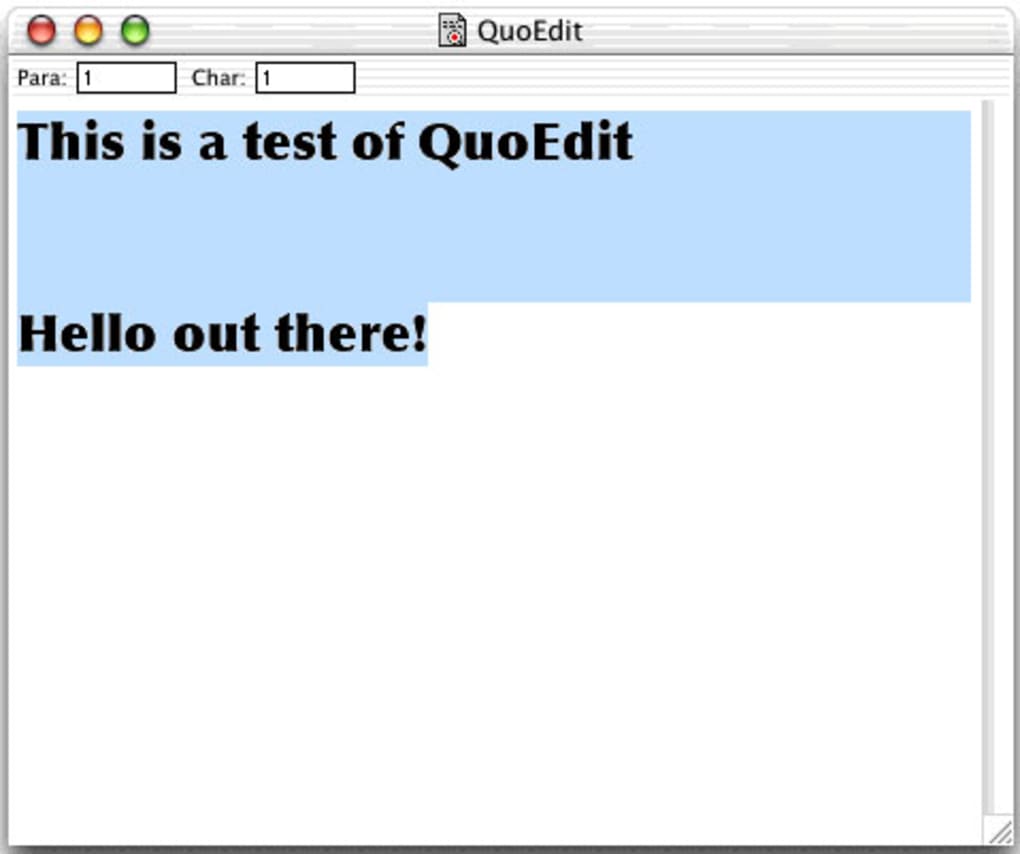
Debido a que el software no está firmado (es anterior a los estándares actuales de Gatekeeper), es posible que debas omitir la advertencia de seguridad haciendo clic derecho en la aplicación, seleccionando "Abrir" y confirmando que deseas ejecutarla. Una vez instalado, inicia QuoEdit desde el Dock o Launchpad. La ventana principal presenta un panel de edición limpio y blanco con una barra de herramientas mínima que contiene "Abrir", "Guardar", "Buscar" y un menú desplegable para comandos de AppleScript.
Para comenzar a usar AppleScript, selecciona "Scripts → Abrir Editor de Scripts" desde el menú. Aquí puedes escribir un script como:
diga aplicación "QuoEdit"
  establezca elTexto a contenido del documento 1
  establezca nuevoTexto a reemplazar elTexto expresión regular "foo" con "bar"
  establezca contenido del documento 1 a nuevoTexto
fin diga
Guarda el script con extensión .scpt, luego asigna un atajo de teclado mediante Preferencias del sistema → Teclado → Atajos. A partir de ese momento, una sola pulsación de tecla puede transformar todos los documentos abiertos según tu lógica de script. El editor también admite atajos estándar de macOS como ⌘ S para guardar, ⌘ F para buscar y ⌘ Z para deshacer, haciendo que la curva de aprendizaje sea casi nula para usuarios experimentados de Mac.
Compatibilidad: QuoEdit funciona en versiones de macOS desde 10.4 (Tiger) hasta 10.7 (Lion). Aunque se ejecutará en versiones más nuevas de macOS, algunos APIs de nivel de sistema han sido obsoletos, lo que puede provocar advertencias ocasionales. Sin embargo, como la funcionalidad principal depende de componentes básicos de Cocoa, el editor permanece estable en macOS 10.12 (Sierra) y versiones posteriores, siempre que aceptes el paso de omitir Gatekeeper. Los usuarios con Apple Silicon (M1/M2) pueden ejecutar la versión Intel bajo Rosetta 2 sin penalizaciones de rendimiento, gracias a los bajos requisitos de recursos de la aplicación.
Actualizar QuoEdit es un proceso manual: visita el sitio web del desarrollador, descarga el DMG más reciente y reemplaza el paquete de aplicación existente. No hay mecanismo de actualización automática, lo cual se alinea con su filosofía "sin frivolidades". No obstante, la versión 1.1.5 incluye correcciones importantes para expresiones regulares y varias mejoras de usabilidad, por lo que se recomienda mantener la aplicación actualizada cuando sea posible.
Pros, contras y preguntas frecuentes
Pros
- Gratis y ligero —ocupa poco espacio en disco y RAM.
- Soporte nativo para AppleScript permite una automatización potente.
- Interfaz simple y libre de distracciones ideal para escribir con concentración.
- La búsqueda y reemplazo con expresiones regulares funciona de forma confiable tras las correcciones recientes.
- Funciona en versiones antiguas de macOS, prolongando la vida útil del hardware heredado.
Contras
- No tiene actualización automática; los usuarios deben descargar manualmente nuevas versiones.
- Limitado a macOS —no hay versiones para Windows, Linux, Android ni iOS.
- El conjunto de funciones es básico comparado con IDEs completas (sin gestión de proyectos, depuración, etc.).
- La interfaz no ha sido modernizada desde 2008, lo que puede parecer obsoleta para algunos usuarios.
- El binario no firmado puede desencadenar advertencias de seguridad en versiones recientes de macOS.
Preguntas frecuentes
¿Es compatible QuoEdit con macOS Catalina o versiones posteriores?
Sí. Aunque QuoEdit fue actualizado por última vez para macOS 10.7, funciona en versiones más nuevas como macOS Catalina (10.15) y Ventura (13) usando Rosetta 2 en Apple Silicon o ejecución nativa Intel. Los usuarios pueden necesitar omitir las advertencias de Gatekeeper porque la aplicación no está firmada.
¿Puedo usar QuoEdit para editar archivos de código como .py o .js?
Aunque QuoEdit no es una IDE completa, admite edición de texto plano para cualquier tipo de archivo, incluyendo Python, JavaScript, HTML y CSS. Los usuarios pueden definir manualmente esquemas de resaltado de sintaxis si lo desean, pero no están disponibles funciones como autocompletado de código.
¿Cómo instalo scripts de AppleScript en QuoEdit?
Abre QuoEdit, selecciona "Scripts → Abrir Editor de Scripts", escribe o pega tu script de AppleScript, guárdalo con extensión .scpt y luego asigna un atajo de teclado mediante Preferencias del sistema → Teclado. El script aparecerá en el menú "Scripts" para acceso rápido.
¿Hay algún costo para usar QuoEdit?
No. QuoEdit es completamente gratuito para descargar, instalar y usar. No hay tarifas ocultas ni periodos de prueba.
¿Soporta QuoEdit caracteres Unicode?
Sí. El editor maneja codificación UTF-8, permitiéndote trabajar con caracteres Unicode, emojis y scripts no latinos sin pérdida de datos.
QuoEdit destaca como un editor de texto scriptable gratuito para macOS. Su integración con AppleScript es rara entre las utilidades, y su bajo consumo de recursos lo hace ideal para Macs antiguos. Aunque la interfaz parece desactualizada y carece de funciones modernas de IDE, la experiencia central sigue siendo sólida para usuarios que valoran la velocidad y la automatización por encima de un diseño llamativo.
Conclusión y llamado a la acción
En un panorama lleno de editores pesados y procesadores de texto basados en la nube, QuoEdit ofrece una alternativa refrescante que vuelve a los fundamentos: un editor de texto rápido, gratuito y listo para scripting, diseñado para macOS. Su tamaño modesto, rendimiento confiable y soporte poderoso para AppleScript lo convierten en una herramienta valiosa para desarrolladores, escritores y administradores de sistemas que necesitan automatizar tareas de procesamiento de texto sin la sobrecarga de una IDE completa. Aunque la interfaz no ha sido renovada en años y la aplicación carece de actualizaciones automáticas, las correcciones recientes para expresiones regulares y la continua compatibilidad con versiones modernas de macOS mantienen a QuoEdit relevante. Si posees un Mac y buscas un editor seguro, ligero que se pueda ampliar con tus propios scripts, QuoEdit merece una descarga. Haz clic en el botón de abajo para obtener la última versión, instálalo en segundos y comienza a automatizar tu flujo de trabajo de texto hoy mismo.







